金蝶、用友日常账务处理大全!超详细操作流程,会计快查收
金蝶、用友软件的日常账目管理,十分便捷!会计行业完全适用!
Part1:金蝶操作流程
1初始建账流程
会计实际工作中普遍运用金蝶软件,该软件在使用时可划分为三个主要环节,分别是初始设置,常规操作以及期末结算。
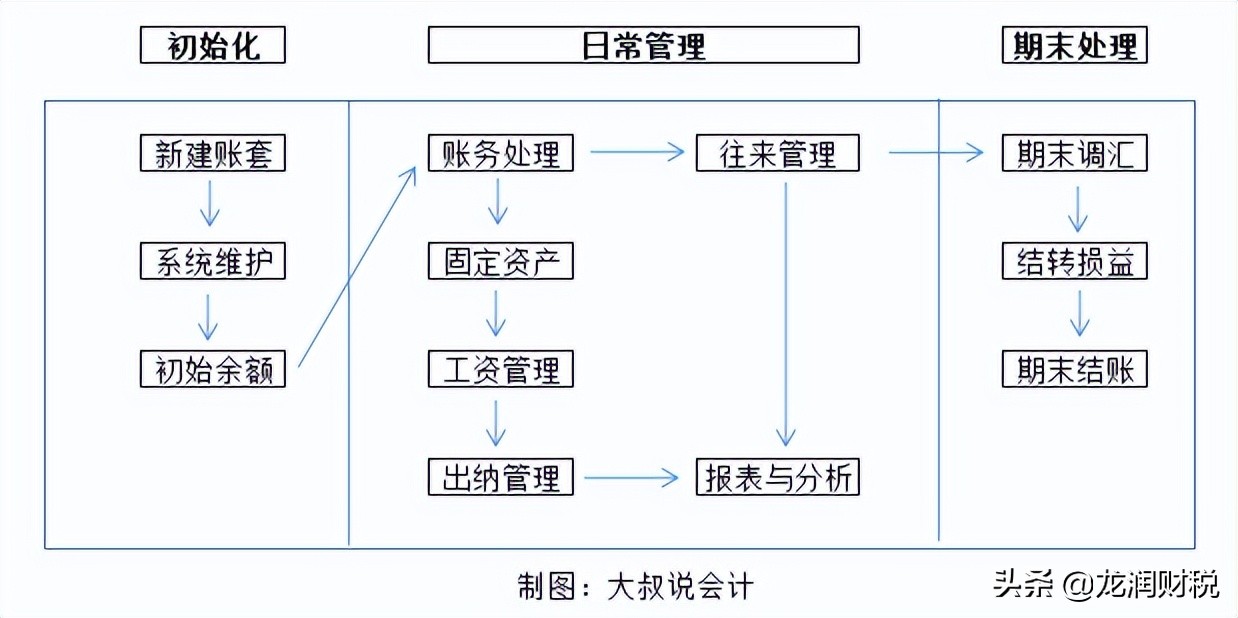
金蝶的初始建账流程,在系统初始化设置部分主要5个方面:
1、新建账套
2、账套选项
3、基础资料
4、初始数据录入
5、启用账套
账套指的是汇集会计工作信息记录的文档类别。每个账套仅能记录一个特定经济组织的财务信息,也就是说,一套账簿资料对应一个会计实体。
新建账套流程
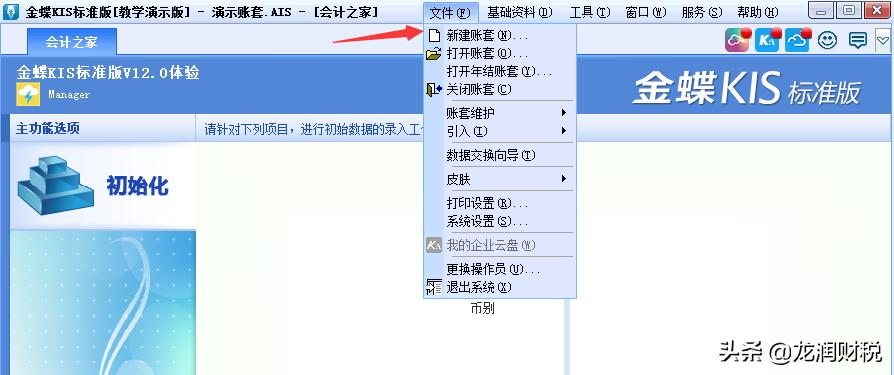
1.登录系统后,点击右上角的【文件】——【新建账套】
2.在【文件名】输入账套名称,保存。
注:保存位置可以修改
填写账套代号:最好填上企业的完整名字,这个代号会在各种账簿里应用,也是打印单据时显示的机构名称。
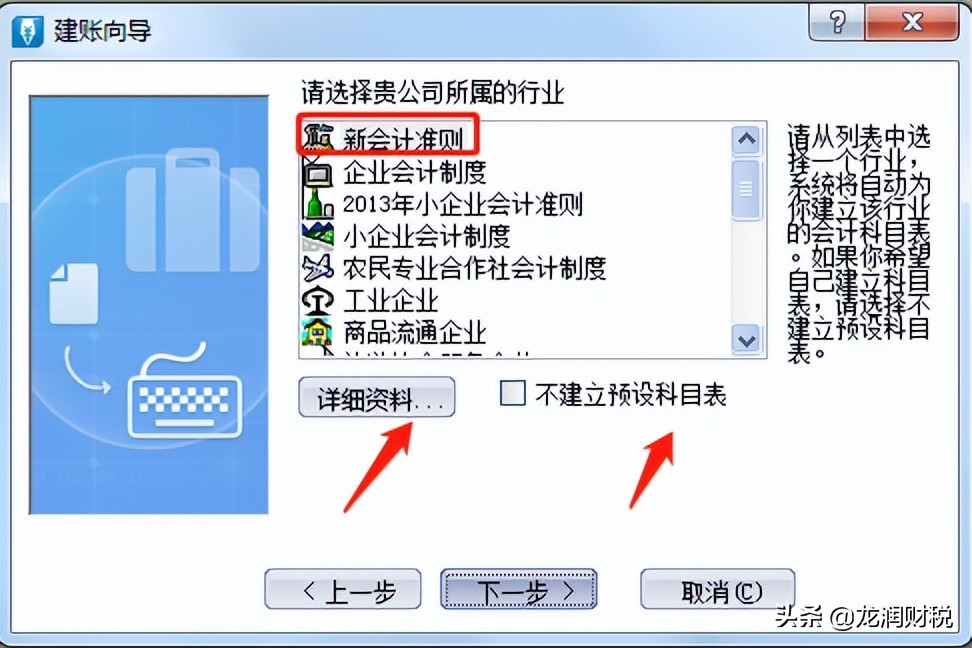
公司行业分类的设定:请从提供的选项中确定公司所处的行业领域”——选定【新会计准则】,点击“具体信息”能够浏览到对应行业范本预设的会计科目。倘若决定采用“不构建默认科目清单”,待账簿系统建立完毕,将不会配备预设的会计项目。
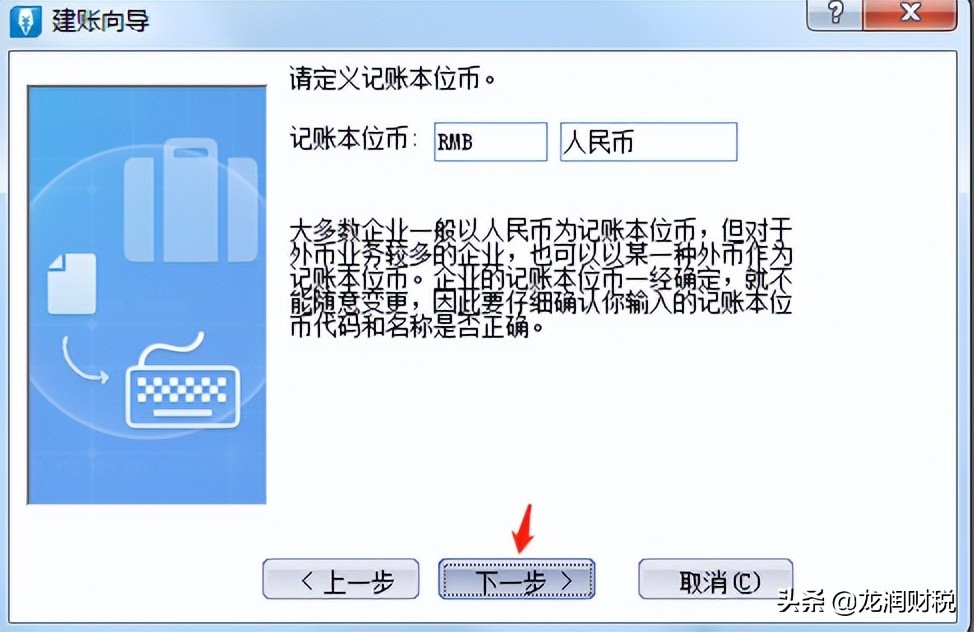
接着需要确定记账本位币,这个可以根据公司具体业务情况调整,我们这边决定采用RMB作为标准。
确定会计科目的层级安排,其总层数不能超过十层。首位科目的编码由四个字符组成,后续各级别的编码则由两个字符构成。
1001这个账户属于库存现金类别,那么在二级分类中,账户代码分别是100101用于记录人民币,100102用于记录美元等等。
注:各个级别的代码长度都可以修改,根据实际业务决定。
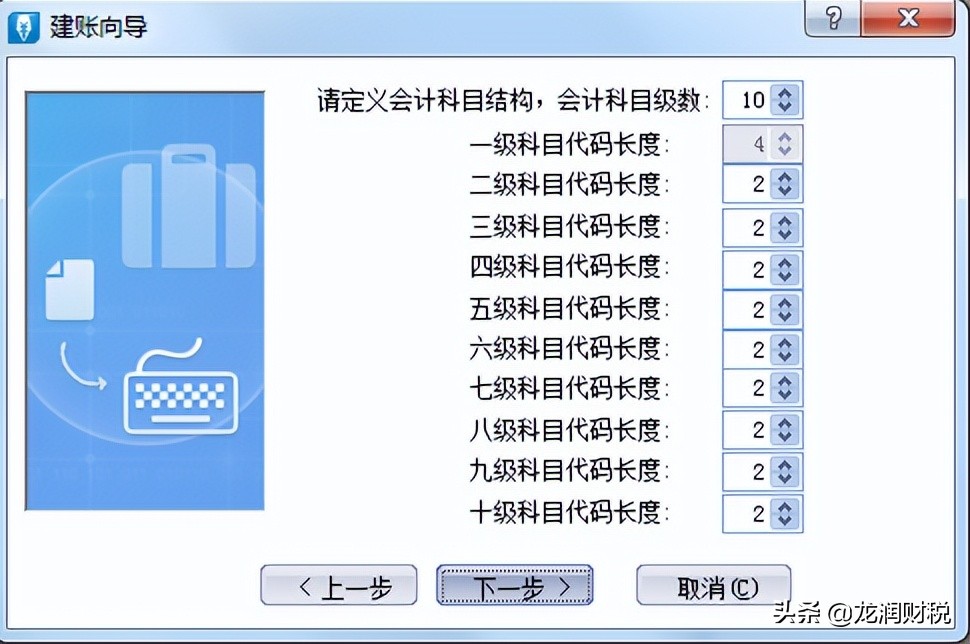
7. 设定账套期间
会计年度的起始时间,表明这一年的会计记录从哪一天算起,通常情况下,这个日期是1月1日,不过,有些企业会设定不同的时间,比如把当年的2月1日到次年的1月31日作为会计年度,这种情况下,年度的起始日就填写为2月1日。
设置账套应用时段,代表使用者着手登记信息的年份与月份组合。比如打算从 2019年 11月 起记录财务信息,账套应用时段就设定为 2019 年 11。在中国大陆,会计起算时间通常为 1 月 1日
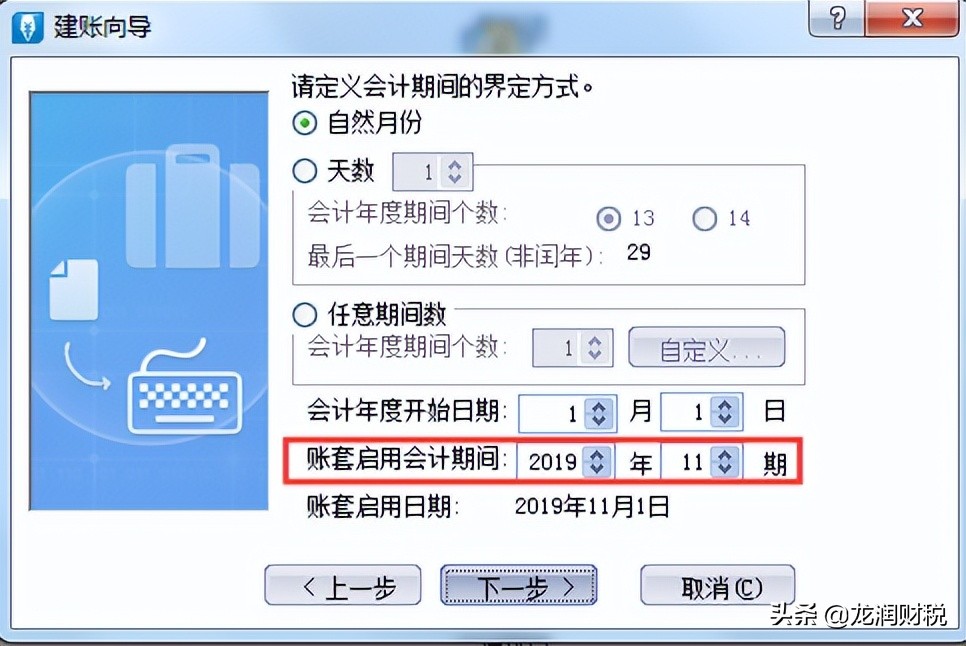
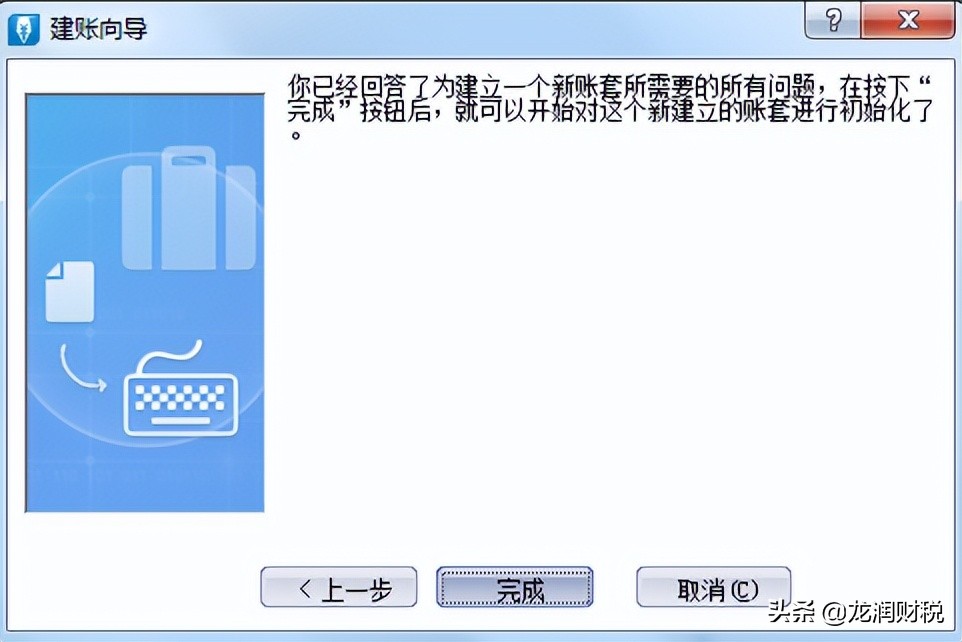
8.新建账套完成
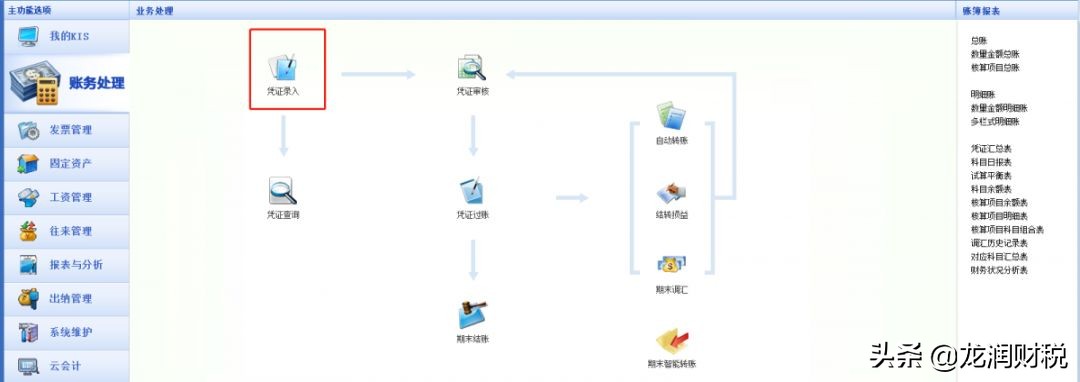
这张图片展示了创建新账本之后系统直接打开的初始设置页面,页面右下方显示了正在使用的账本的年份和月份,同时标注了当前进行登录的操作人员身份。

2凭证的录入
进入单据登记界面后,点击【单据登记】按键,随后便可在该界面进行单据的登记操作。
记账规则要求每笔分录都要有对应的借方和贷方,金额方面必须保证借方总额与贷方总额完全一致,借贷双方数值必须相等;
2、要根据业务内容填写正确的摘要。
务必留意,单据需确保13项内容齐全,每次填写务必仔细核对,以防遗漏。
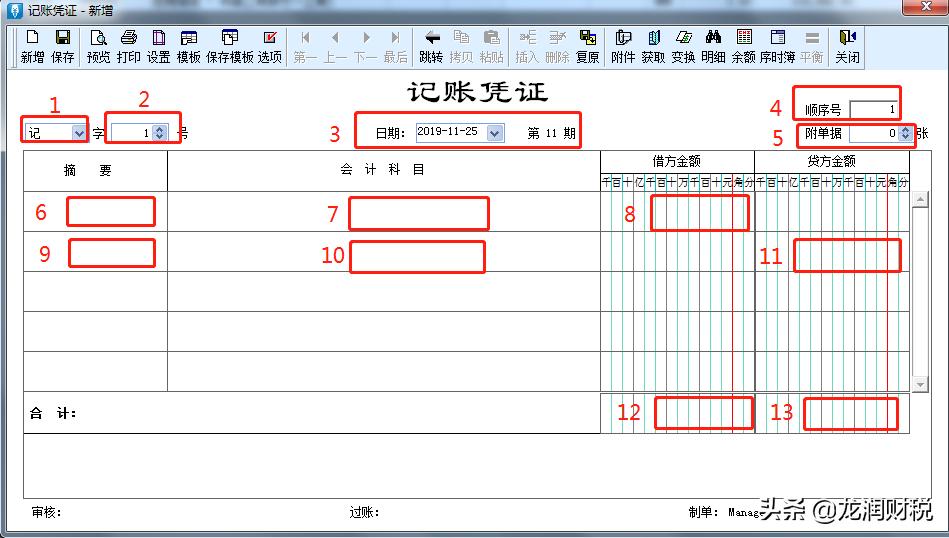
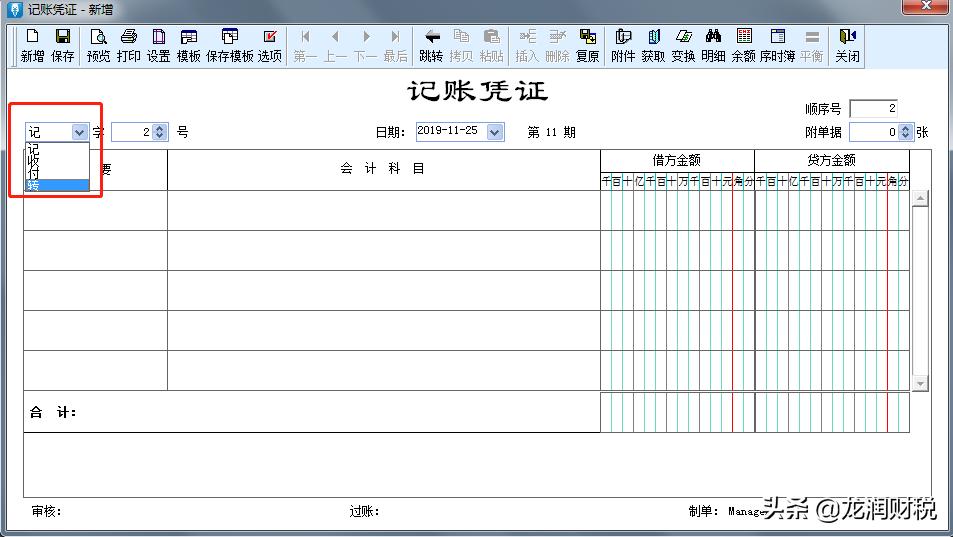
挑选凭证种类,记账凭证和收付转凭证,是记录账目时的凭证依据,通常小公司只使用记账凭证。
倘若贵司的账目记录未加区分,将所有凭证笼统归为记账凭证类别,那么只需录入记账凭证编号即可,无需再处理收款、付款或转账凭证的编号。
你们公司记录收付转凭证时,分开使用收字号、付字号和转字号的凭证,这种做法很常见。
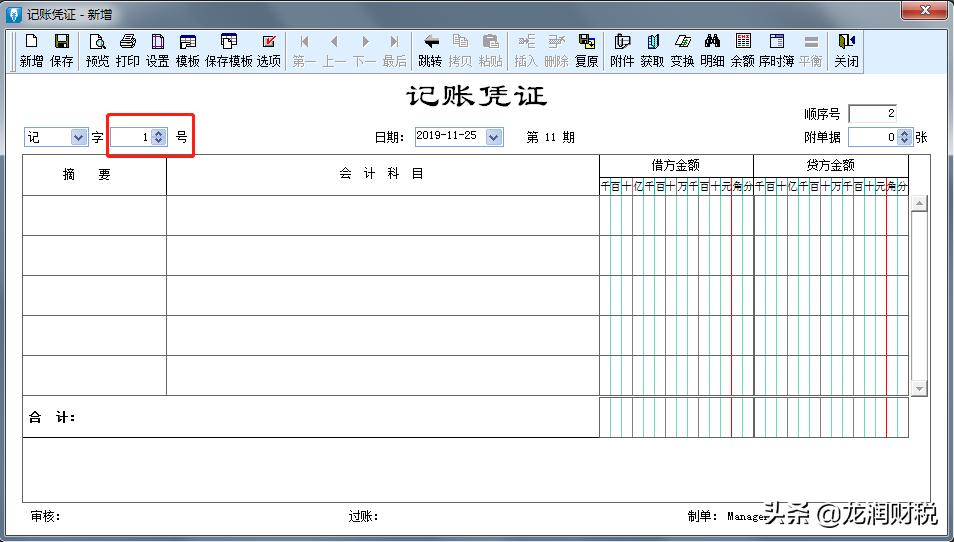
会计人员需要及时为记账凭证分配编号。这些凭证可以统一编号,也可以按收款、付款、转账分类编号。编号必须按月从“1”开始,依次递增,不允许出现空号或重复编号。通常情况下,编号范围限定在本月之内。
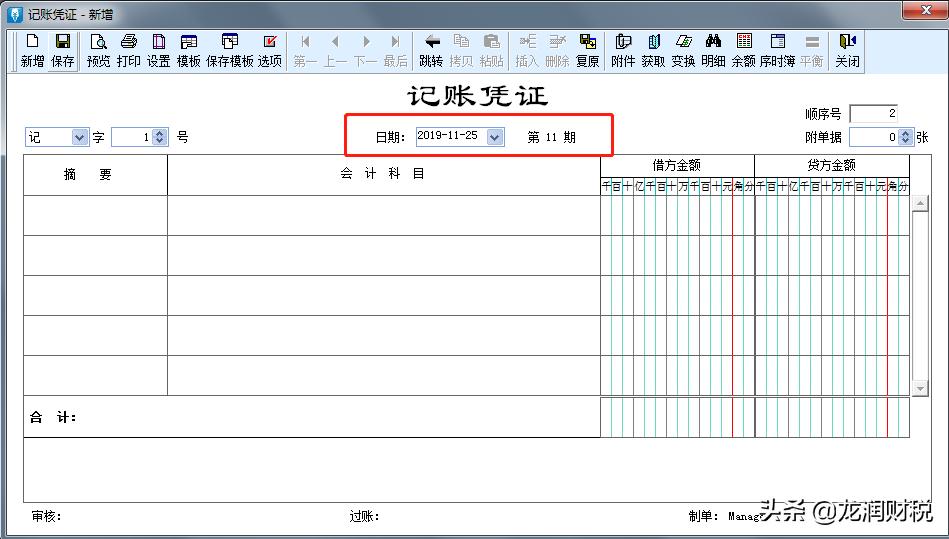
记账凭证上的日期通常反映制单时间,即财务人员完成填单当日的日期,有时也可按管理要求,记录经济活动实际发生的时间,或者选择在月底进行登记。
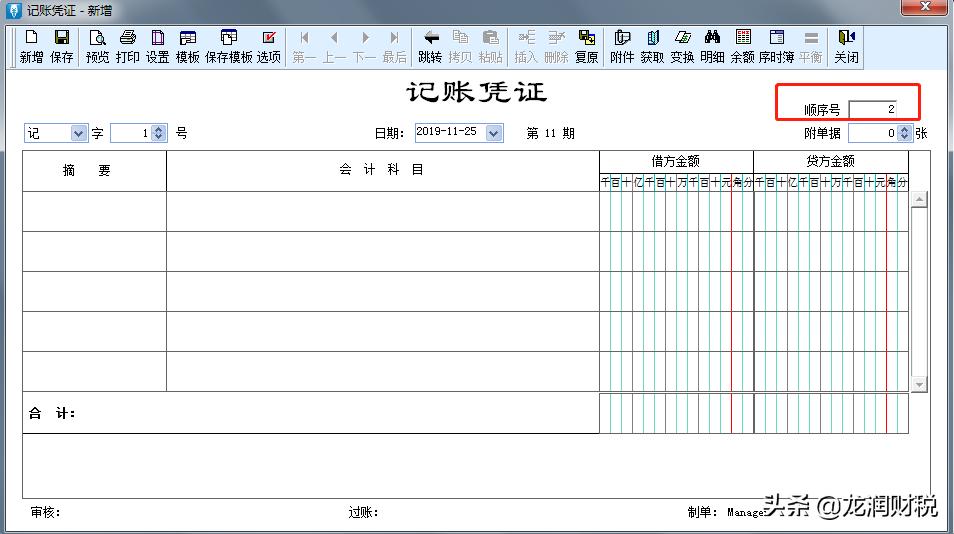
④顺序号的填写。一般为所有的凭证号的总和。
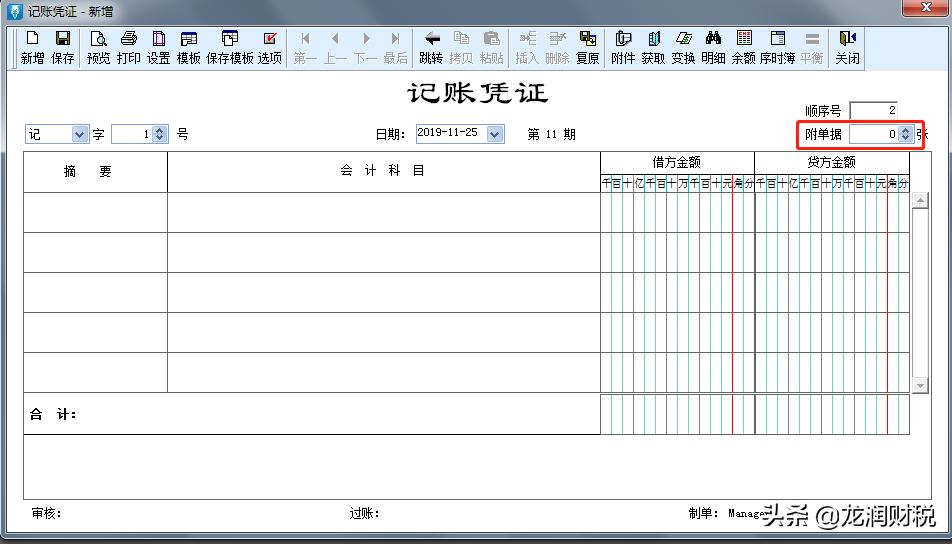
⑤附单据的填写。一般为原始凭证的单据数量。
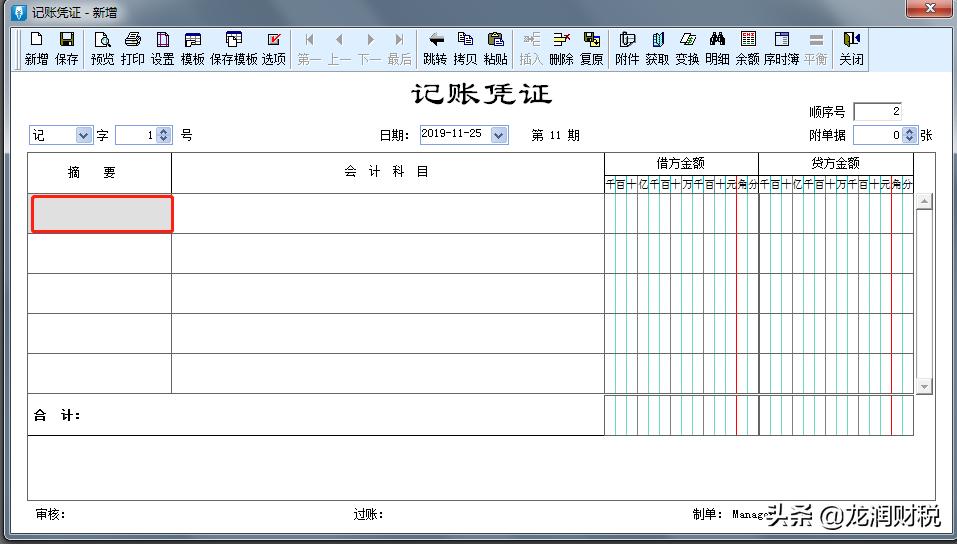
摘要的撰写,涉及记账凭证的摘要区域,此区域既是对经济活动内容的精炼概括,也是记录账簿的基础依据。要求内容必须真实可靠,表述简洁明了,字迹工整清晰。填写方式可以依据个人偏好或遵循公司规定执行。若需要参考,可使用F7功能进行查询。
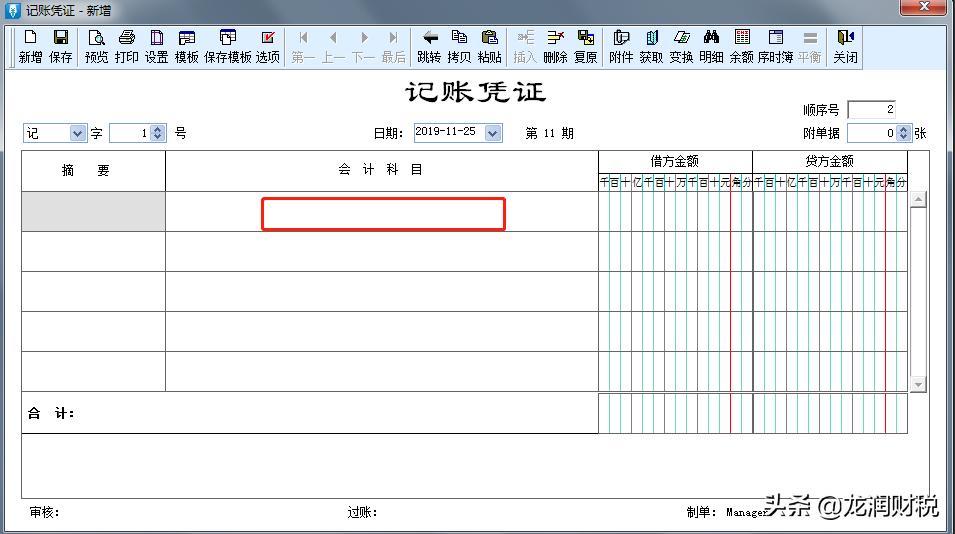
填写会计科目时,可以输入科目代码,或者按下右上角的获取键,亦或是按F7键,都能选择会计科目,无需手动录入。
⑧借方金额输入数。
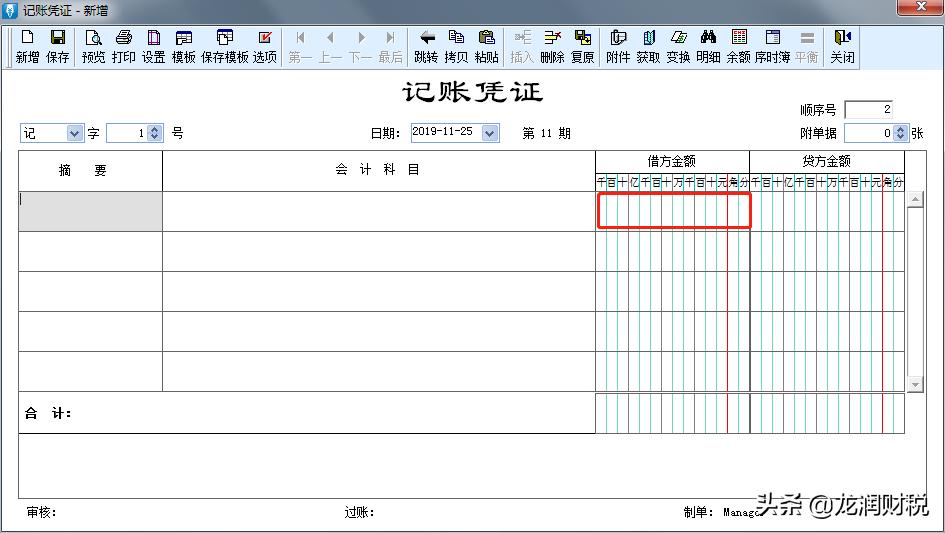
⑨下一个摘要输入,也可以用双“/”和第一个摘要相同。
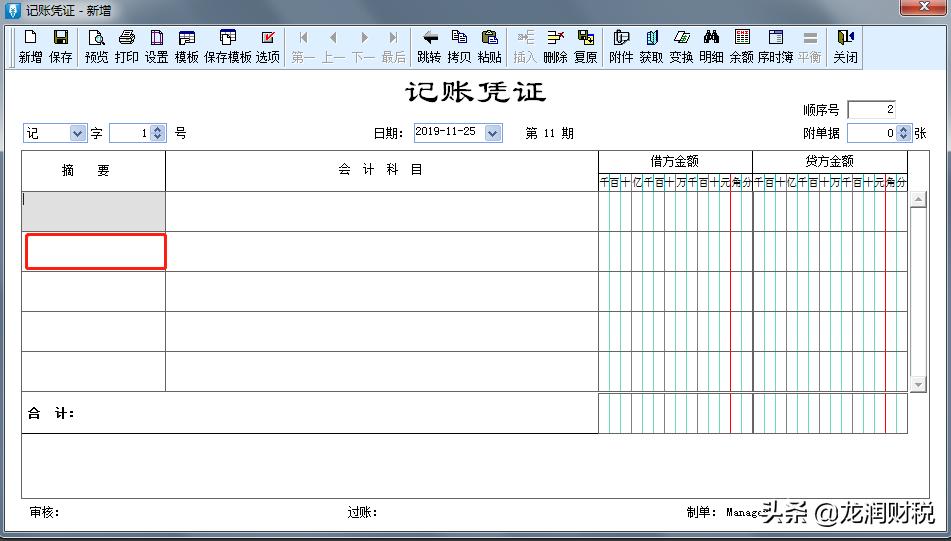
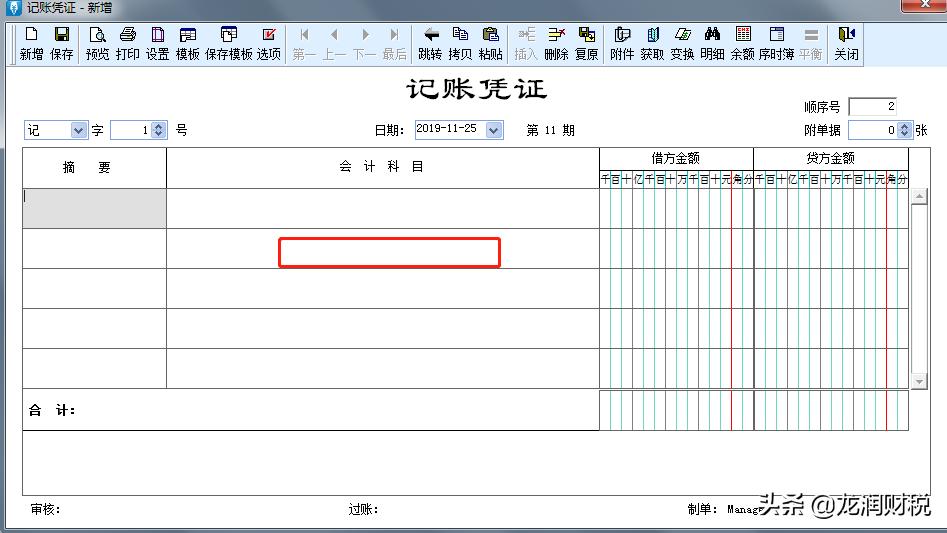
下一个【会计科目】需要填写,可以输入科目代码,或者使用右上角的获取键配合F7来选择会计科目,无需手动录入。
⑪贷方金额的填写,也可以按CTRL+F7让借贷方自动配平。
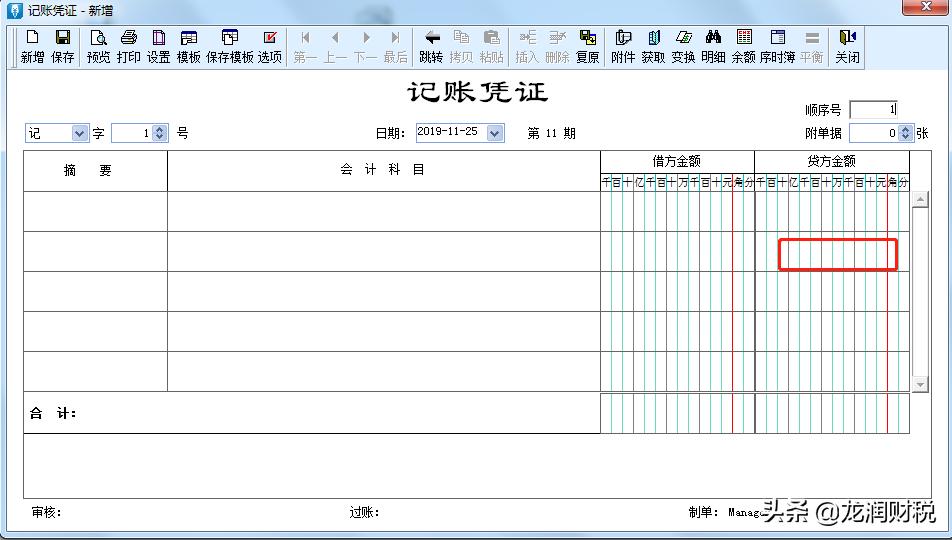
借方总计与贷方总计的数额填写通常由系统自动完成,两方的账目金额必须一致,否则无法成功保存记录。
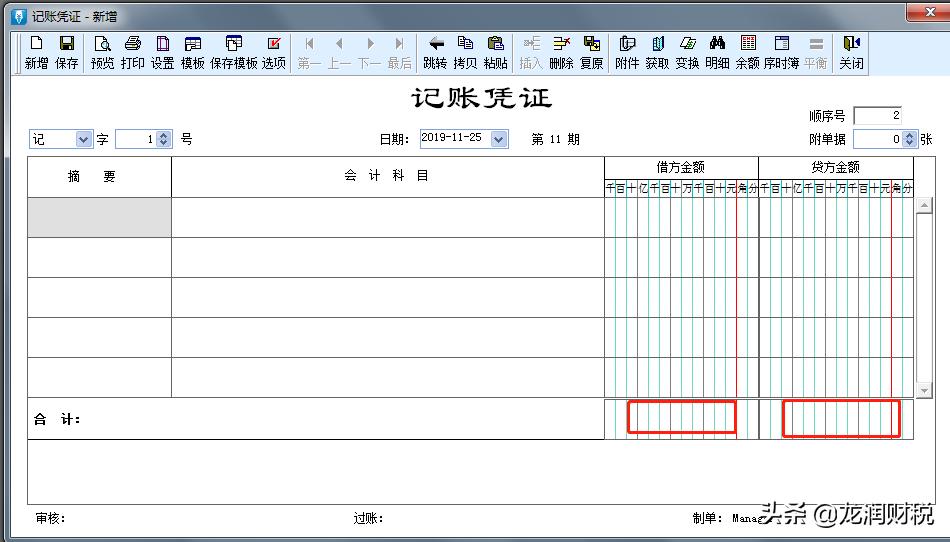
最终点击【保存】按钮,证明记录已经填写完毕,若需增加新的证明,可使用F5键来继续添加证明内容。
Part2:用友操作流程
总流程概括
1新建帐
进入系统管理界面,选择系统选项中的注册功能,随后会出现管理员登录窗口,账号填写Admin,密码栏留空,点击确认完成操作。
打开系统管理界面,找到账套相关选项,选择创建功能,填写特定的编号,拟定账目的具体名称,确定存放路径,规定财务时段,继续进行,录入组织的基本资料,选择对应的业务模式,再次推进,查看基础数据,调整科目代码的位数。
3、点击权限——操作员——增加操作员并设置密码
4、点击权限——设置帐套操作员的权限
以账套管理者的身份登录,并选定目标账套,接着进入系统维护选项,再点选账套调整功能,随后对账套资料进行变更
新增数据时,需在系统设置中操作,导入或导出资料需指定文件标记UfErpAct,注意,导入资料时,每个账本编号必须独立,防止数据被冲销
2总帐系统
总账模块,首先进行系统初始设定,接着确立会计科目的具体项目爱游戏app入口官网首页,然后登记起始期的账面数据,最后规划各类账单的格式规范
录入单据:按下新增按钮 更改单据——录入单据里更改 作废、归档单据——录入单据界面——编制——作废/撤销(作废单据编号维持原状,不允许更改、复核,但需参与记账否则月底无法编制结账,通过归档能清除作废单据,并对未记账单据重新排序)假如已经转移则需先取消复核。
审核环节:首先中止核对,随后更换操作人员,接着进行审查,再选取相关单据,批量撤销已通过的审核;倘若未处理利润结算,修改完单据后立即完成审核和记账工作并结束流程;如果已进行利润结算,则先作废利润相关单据,再将其彻底移除
录入单据:选择新增 更改单据——在录入单据里更改 作废、归档单据——录入单据界面——生成单据——作废/撤销(作废单据编号维持,不能更改、审核,但需参与记账否则月底无法编制结账,通过归档可清除作废单据,并对未记账单据重新排序)
检查单据:离开总账模块注销当前用户更换操作者重新登录系统,进入总账模块,执行单据复核,挑选需要复核的单据,如果发现错误就标记错误并进行更正,然后完成记账操作。
结转当期损益:首先进入期末数据,接着找到转账设置,然后选择期间收益,输入代码321,返回期末界面,选择期间收益转账,勾选需要结转的科目,创建结账单据,退出登录操作人员账号,进行审核,最后完成记账流程
5、月末处理或期末——结账
现金出纳记录簿和银行出纳记录簿的设定:总账软件——软件基础参数设定——会计项目——修改——分配会计项目——设定为现金出纳记录簿和银行出纳记录簿的项目
支票登记簿的初始设定包括多个步骤,首先需要选择启用支票管理功能,接着关联总账系统,完成系统初始化工作,然后配置票据清算相关参数,再指定出纳人员,进入支票登记簿界面,选择对应的银行账户,最后执行新增操作
处理期初未达账项的业务流程如下:首先进入出纳模块,接着调取银行对账单,然后执行银行对账期初录入操作,与银行进行数据核对,在银行对账期初对话框中设置启用日期,并填写初始余额,最后点击对账单期初或日记账期初未达项完成处理
9、 反结账:期末——结账——CTRL+SHIFT+F6
期末时,先进行对账,然后使用快捷键CTRL+H,将凭证恢复到记账前的状态,在消审环节,首先取消对账,接着更换操作人员,再进行审核,点击凭证爱游戏ayx官网登录入口,最后执行成批取消审核操作,如果没有结转损益,修改完凭证后可以直接进行审核和记账,完成结账,如果已经结转损益,则需要先作废损益凭证,再删除相关凭证
年度结算:首先进行注册操作,接着选择要创建新年度账簿以及处理去年的账目,然后进入系统管理界面,找到年度账功能,点击建立,进入创建年度账的流程,最后进行确认
年度账的标识以uferpyer开头:系统管理里面,找到年度账,再进行引入
年度结算流程:首先完成注册,接着进入系统管理界面,注意注册时选择的年份必须是打算进行数据迁移的那一年,例如,若要将2005年的资料转移到2006年,就必须以2006年的身份进行登记,然后依次点击年度账,最后执行上年数据迁移操作
清理整年资料:首先进行登记,接着进入系统操控界面,然后找到周期性账簿管理,再点击消除整年资料选项,之后挑选需要处理的年份,最后进行最终核实
3UFO报表设置
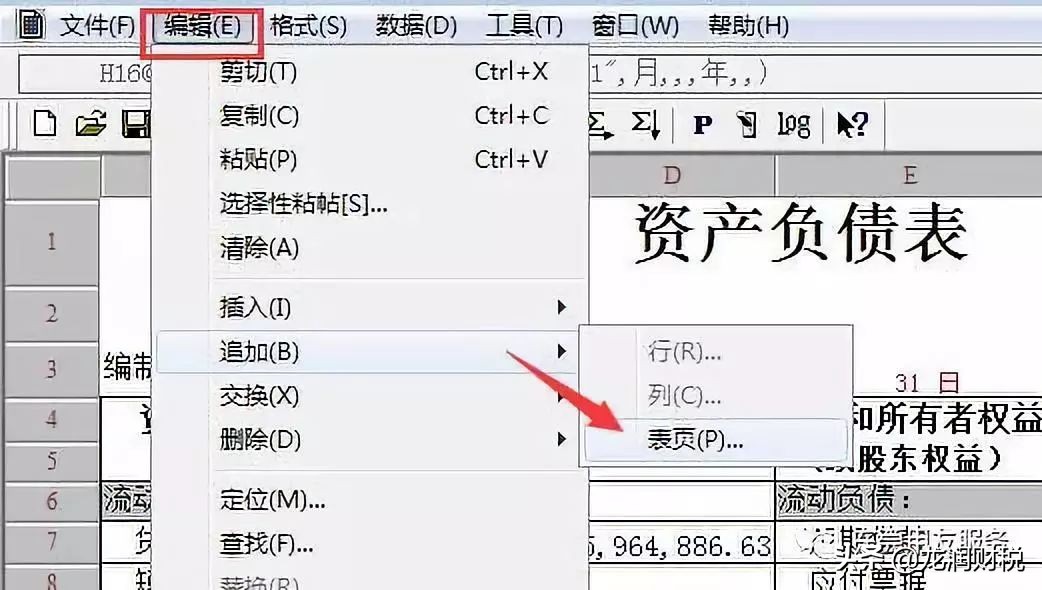
报表处理,首先在UFO中新建一个空白的报表,接着在格式选项里找到报表模板,然后进入数据部分,进行关键字设置和录入,录入时左下角有格式和数据之间的切换按钮,最后通过编辑选项来追加表页
报表公式构建:在格式模式里,若在数据模式中求和则无法创建公式,自动求和时选择向左或向右进行求和
数值调整规则:首先进入编辑模式,接着选择数值处理功能,再应用精确取整方法,在参数设置界面中,当保留一位小数时,区域内的数值将缩小十分之一,若保留两位小数,则数值会缩小百分之一,完成数值调整步骤后,返回数据编辑界面,执行最终舍入操作
查看报表的计算规则,点击数据选项,再选择公式清单框,能够实现从其他文档中获取报表的计算规则,也能够将当前选定的计算规则保存为文本文件或者批处理命令文件(*.SHL)格式
5、报表审核:数据——审核
表页维护:添加表页,进行编辑,能够插入表页;补充表页,通过编辑,选用追加表页;移除表页,借助编辑,执行删除表页;表页排列,从数据,实施排序,针对表页;表页互换,利用编辑,进行交换,涉及表页;检索表页,经由编辑,启动查找
4固定资产设置
固定资产配置:先点固定资产标志,再设初始信息,接着进行基础调整,包括资产种类调整、单位配置、单位对应账目配置、增减模式调整、使用情形调整、摊销技巧调整、标签项目调整、标签样式调整,然后录入原始标签内容,填写资产状况,日期格式需用年—月—日——更改资产标签——在标签管理里,点中某条记录,再点修改
卡片管理涉及资产增减变动,需进行折旧核算,具体包括计提折旧,处置资产,以及每月计提折旧费用,同时进行对账操作,批量生成凭证,注意若未在选项中勾选即时制单或月末结账功能,则需在相应节点完成制单工作,账表管理方面则可查看分析表,统计表,账簿信息,特别是折旧明细表
5打印设置
总账模块,凭证管理,打印功能,进行页面配置,具体参数如下,左边距是250,右边距是43,上边距为299,下边距为200,字体大小设置为100,行间距调整为290,同时需要开启凭证的分隔线打印选项
细节流程
1系统初始化
【基础设置】打开对应设置界面:
1.【基本信息】编码方案、数据精度
2.【机构设置】部门档案、职员档案
业务伙伴划分成不同类型,每种类型建立对应的资料库,对于客户和供应商都要这样做,最终形成明确的归属体系。
4.【存货】→存货分类→存货档案
5.【财务设置】→【会计科目】
新增项目:会计项目→【新增】录入代号、名称(例如100201对应中国银行)→【新增】→【确定
设置辅助核算功能,首先选中对应科目,然后选择编辑选项,接着指定业务对象为客户或供应商关系,最后根据需要确认操作结果
指定科目操作步骤:首先进入系统初始化界面,接着选择会计科目菜单,然后点击编辑功能,再找到指定科目选项,选择现金银行总帐科目,之后进行双击确认,最后点击确认按钮完成操作。
6.【收付结算】结算方式
录入期初余额,进入总账系统,点击设置选项,选择期初余额功能,进行试算,核对是否平衡
2填制凭证【总账系统】
1.填制凭证
【填制凭证】→【增加】→填制→【保存】
2.修改凭证
【查询】→修改→【保存】
3.删除凭证
录入账单信息,进入编单流程,取消当前单据,重新编单,完成单据处理,进行文件归档,指定需要归档的账单编号,确认操作,彻底清除该账单所有记录
3审核凭证(审核人与人不应相同)
【查验单据】→选定时间、单据种类→【确认】→进入单据查看页面→【查验】/【批量查验】
4记账
【记账】→【记账范围】输入凭证号→【下一步】→记账
5结账
【月末结账】→选择月份→【是否结账Y】→【对账】
Ps:上月未结账或本月未记账则出现本月不能结账状况。
6取消结账(用主管身份)
进行月底核算时,首先中止当前核算周期,接着按下CTRL+SHIFT+F6组合键,随后键入管理者登录凭证,最后终止核算流程
7取消记账(用主管身份)
账簿转为期末状态后进行核对,按下组合键Ctrl加H,将账目恢复至操作前情形,点击确认,切换至账簿界面,进入凭证管理,再次恢复至初始状态,挑选需要撤销的账务处理方法,确认选择,键入管理者密钥,完成取消账务记录
8取消审核(审核人身份)
操作凭证审核,点击取消对应月份,再点确认,接着再次确认,然后返回凭证审核界面,选择取消审核或批量取消审核功能
9修改凭证(制单人)
【填制凭证】→选取要修改的凭证→修改【保存】

当月凭证已做完且已结账,
该怎么生成相应的财务报表呢?
操作用友系统时,若当月账目已完成且已进行结账,需怎样制作对应的财务报表呢?以制作资产负债表为例,将具体步骤说明如下,该说明适用于T3/T6/U8版本。
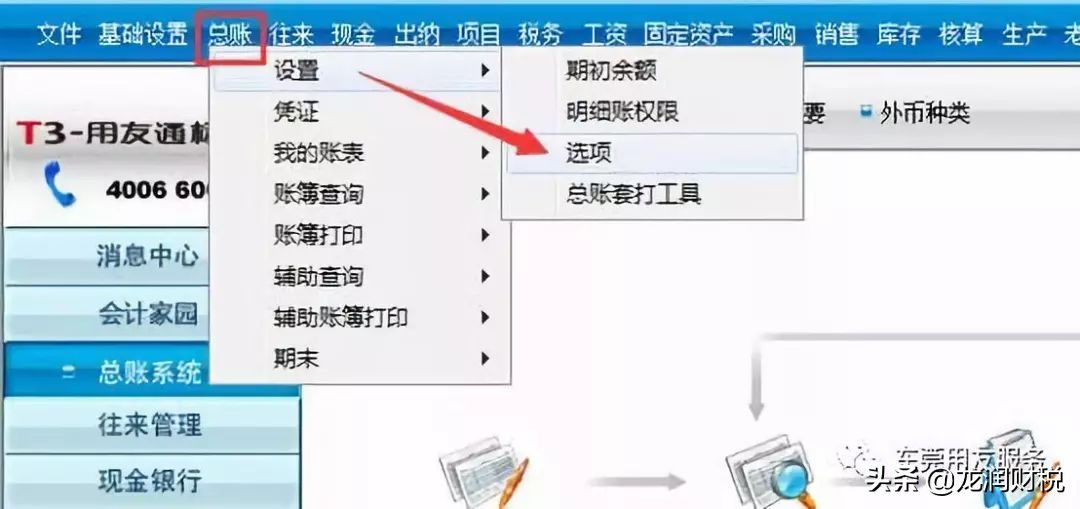
首先需要明确建账时选定的行业类别,此项信息十分关键,它决定了后续选择的资产负债表格式,在用友软件系统中,进入总账模块,再依次点击设置和选项,具体操作步骤参考下图所示。
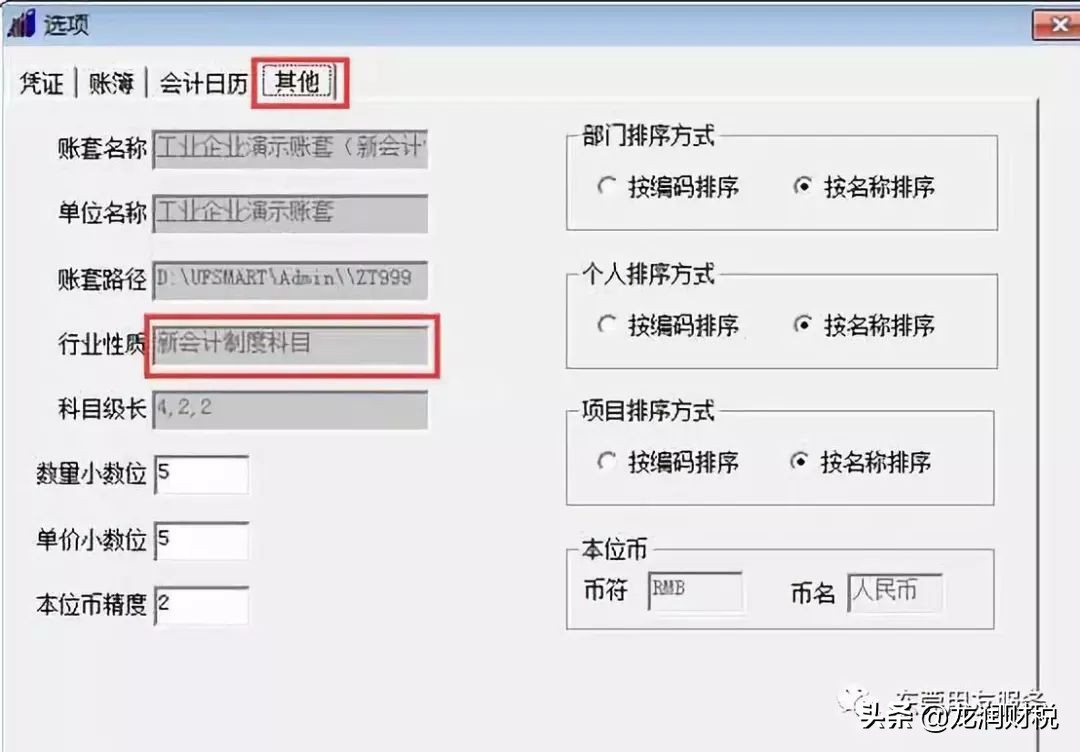
打开选择界面,找到“其他”标签页,查看类别标记为“新会计制度科目”,参照下图所示
该类别归属会计科目体系后,编制资产清单须选用匹配的报表格式,打开财务报告功能,进入文档显示区域,参照下图所示
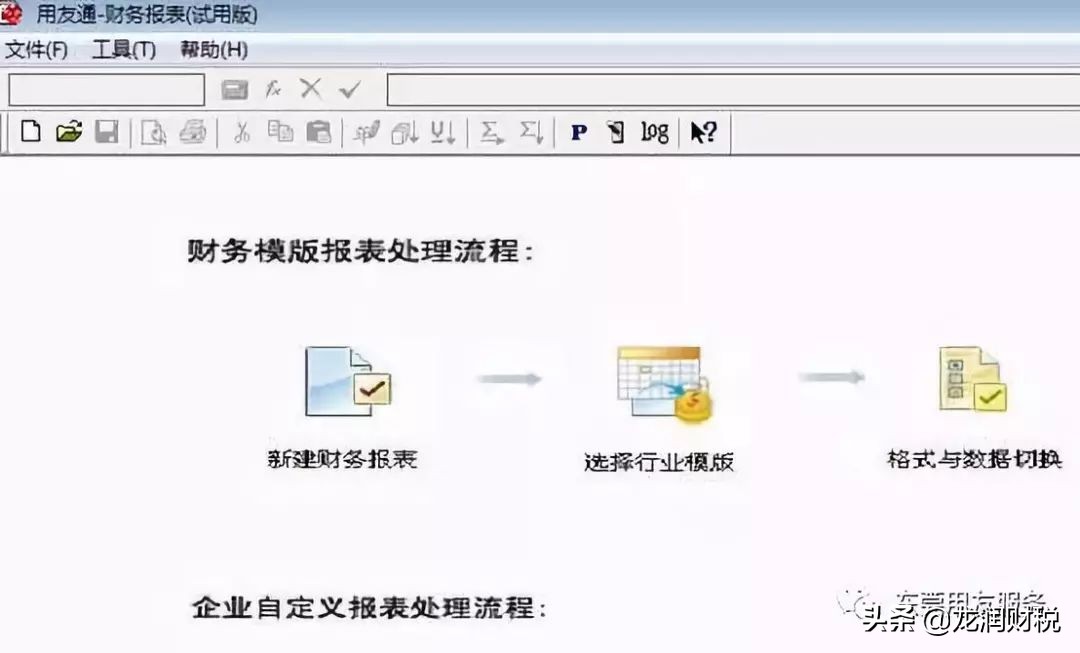
在财务报表的左上角位置,首先点击“文件”选项,然后选择“新建”功能,接着从提供的类别中挑选“新会计制度行业”,最后从列表中确定要使用的“资产负债表”模板,具体样式参考下图所示。
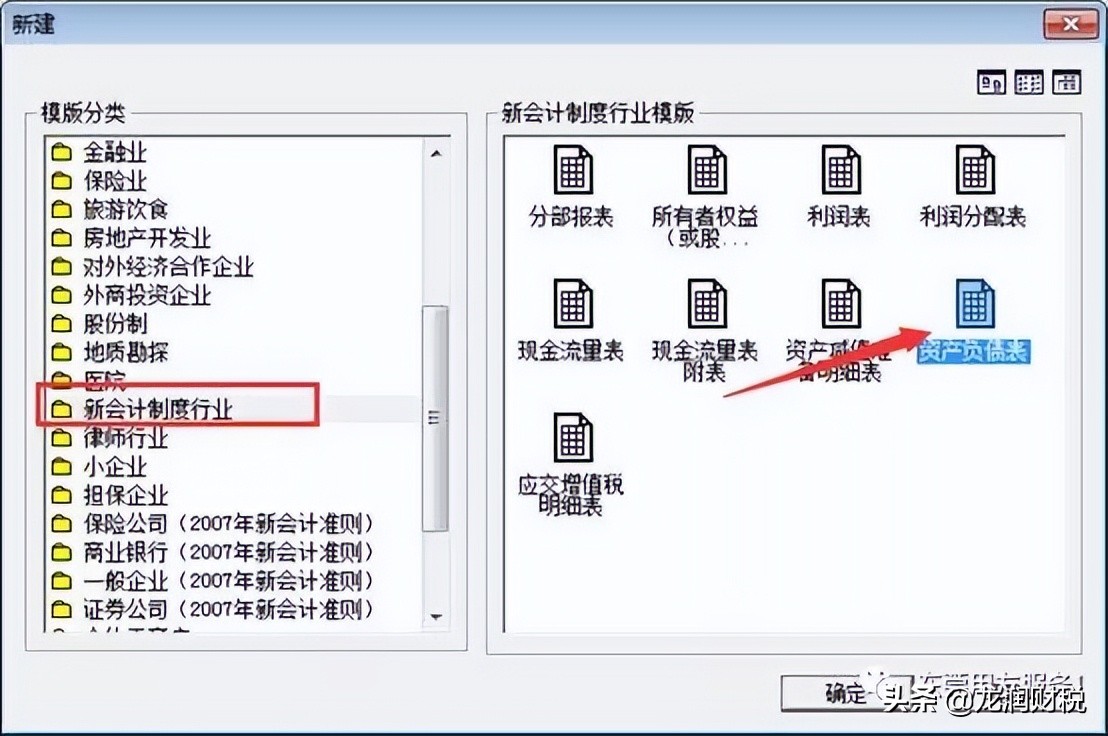
创建好资产与负债报表的范本,接下来要执行“规格”切换至“资料”模式,这样才能够提取信息,参照下图步骤进行
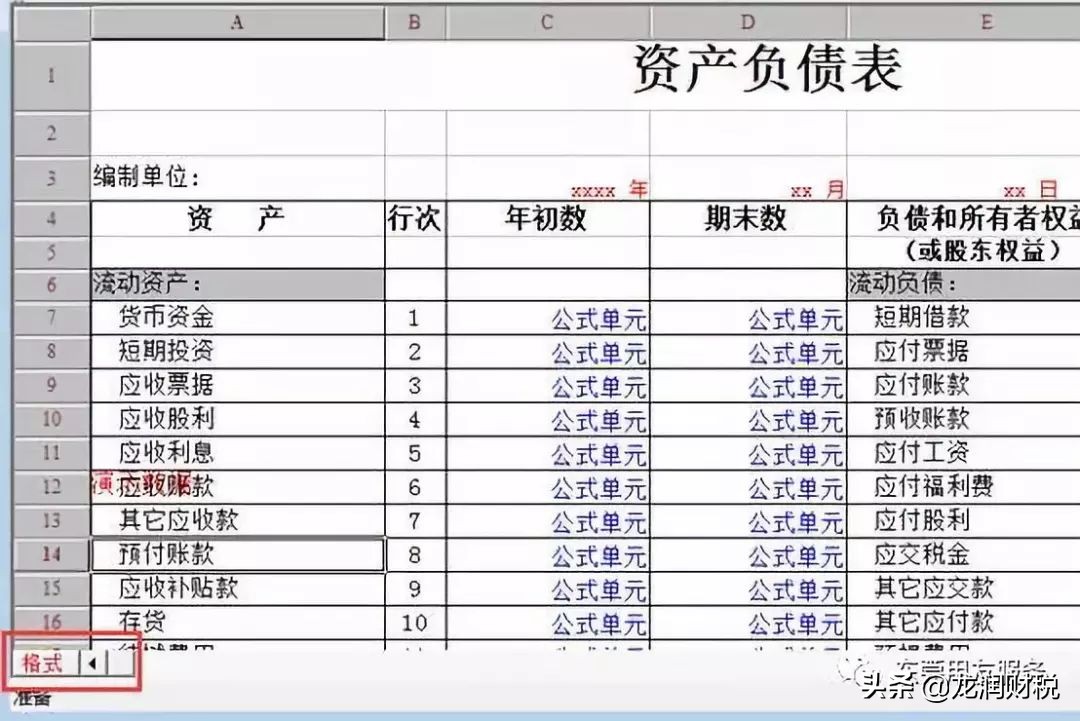
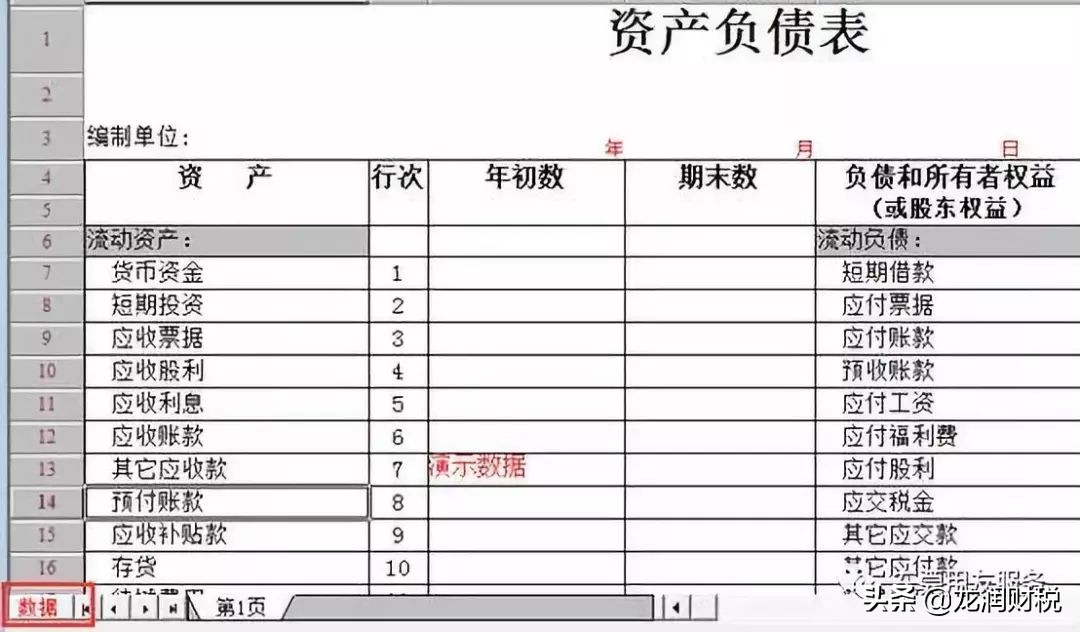
转换成数据形态之后,能够提取资产负债表中的内容,点击工具栏里代表年份的标志,填入需要生成报表的日期,参照下图所示。
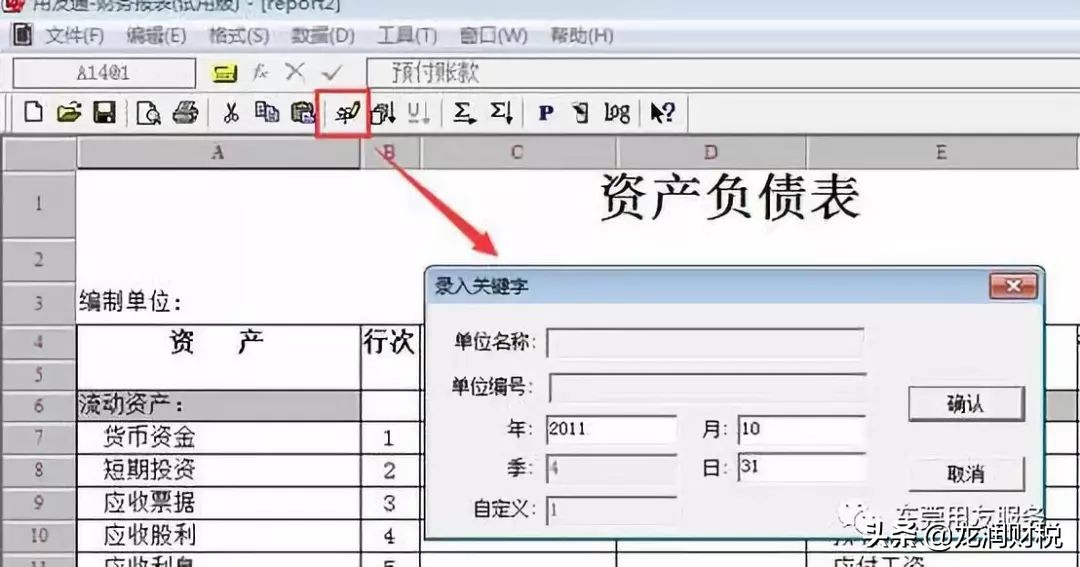
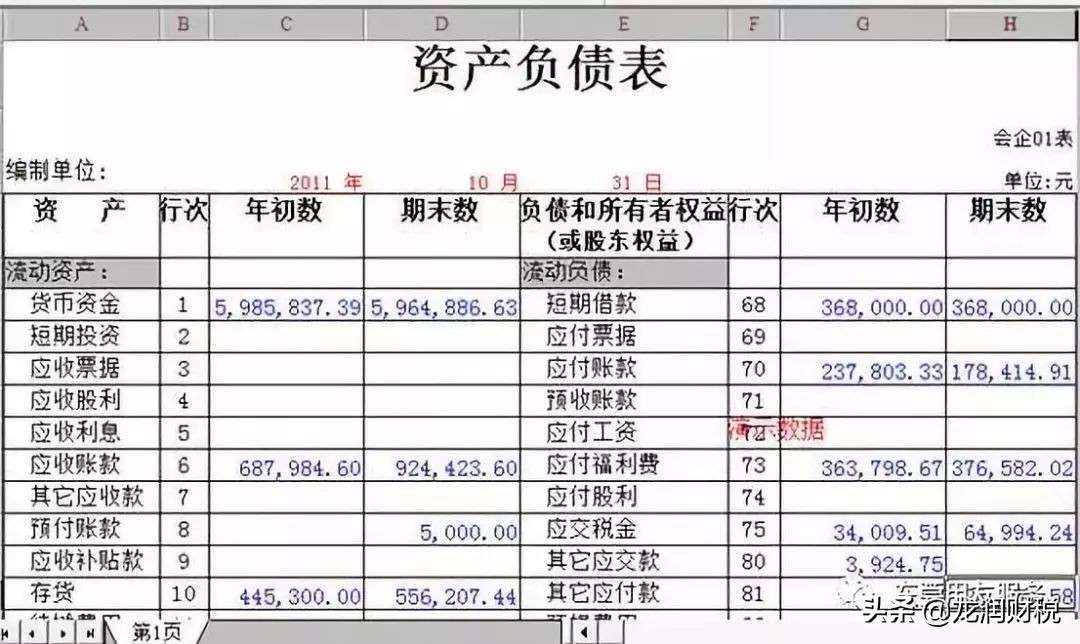
按下“确定”按钮,会弹出“是否重新计算第一页”的询问框,选择“对”,表格内容将自动更新,如下图所示:
准备多个月份的财务报表,接着点选“修改”功能,再选择“添加”选项中的“工作表”,参照下图所示进行操作。
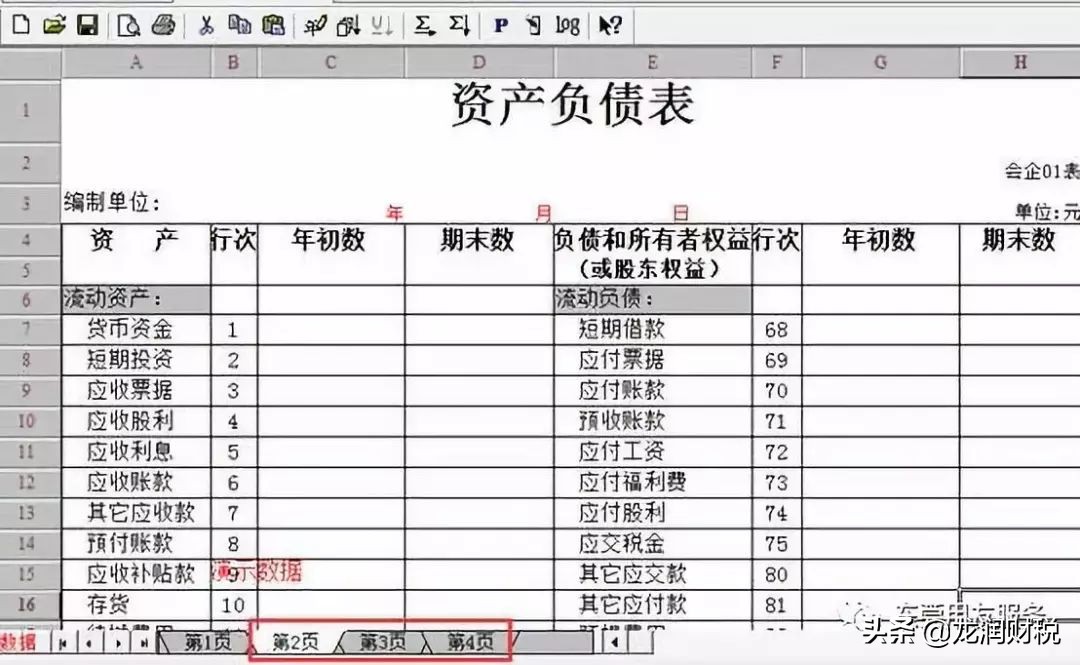
制作数月财务文件时爱游戏最新官网登录入口,键入对应数字,按下确认键,会显现相关标签页,接着挑选对应标签页,在工具栏找到标有“年”字样的录入符号,填入需要生成的月份,点击确定,报表数据便完成制作,参照下图所示
9、生成利润表也是如上操作步骤,此处就不再详细说明